Nhiều người sau khi mua thiết bị thông minh của Aqara thường gặp tình trạng app không nhận thiết bị, kết nối chập chờn hoặc phải reset nhiều lần mới thêm được vào hệ thống. Với người mới dùng smart home, việc cài đặt ban đầu đôi khi khá rối vì có nhiều bước và nhiều loại kết nối khác nhau.
Thực tế, phần lớn lỗi đều đến từ việc cấu hình sai bước hoặc chưa chuẩn bị đúng ngay từ đầu. Trong bài viết này, Ân Vũ Tech sẽ hướng dẫn cách thêm thiết bị Aqara vào app nhanh hơn, ổn định hơn và hạn chế các lỗi thường gặp khi sử dụng nhà thông minh.
Chuẩn bị trước khi thêm thiết bị thông minh Aqara vào app
Trước khi kết nối, bạn nên kiểm tra điện thoại đang sử dụng WiFi 2.4GHz thay vì 5GHz. Đây là nguyên nhân khá phổ biến khiến ứng dụng Aqara Home không tìm thấy thiết bị.
Ngoài ra, với các thiết bị Zigbee như cảm biến cửa, cảm biến chuyển động hoặc công tắc không dây, người dùng cần có Hub Aqara để hệ thống hoạt động ổn định. Nếu chưa có Hub trung tâm, app sẽ không thể nhận diện được thiết bị.
Trong quá trình lắp đặt thực tế, mình thấy việc đặt Hub gần thiết bị trong lần kết nối đầu tiên sẽ giúp tốc độ pairing nhanh hơn đáng kể.
Bạn cũng nên cập nhật ứng dụng Aqara Home lên phiên bản mới để hạn chế lỗi tương thích trong quá trình sử dụng.
Cách thêm thiết bị thông minh vào ứng dụng Aqara Home
Sau khi chuẩn bị xong, bạn có thể bắt đầu thêm thiết bị vào hệ thống thông qua ứng dụng Aqara Home.
Bước 1: Mở ứng dụng Aqara Home
Bước 2: Nhấn dấu “+” ở góc phải màn hình
Bước 3: Chọn đúng model thiết bị cần kết nối
Bước 4: Reset thiết bị theo hướng dẫn
Bước 5: Chờ app nhận diện và hoàn tất cài đặt
Sau khi thêm thành công, thiết bị sẽ xuất hiện trong danh sách quản lý của ứng dụng. Lúc này, bạn nên đổi tên thiết bị theo khu vực thực tế như “Đèn phòng ngủ”, “Đèn hành lang” hoặc “Cảm biến cửa chính”.
Nhiều người thường để tên mặc định như “Sensor 01” hoặc “Switch T1”, điều này sẽ gây khó khăn khi số lượng thiết bị trong nhà tăng lên.
Theo trải nghiệm cá nhân, việc đặt tên rõ ràng ngay từ đầu giúp quá trình tạo automation và quản lý smart home trực quan hơn rất nhiều.
Những lỗi thường gặp khi thêm thiết bị thông minh
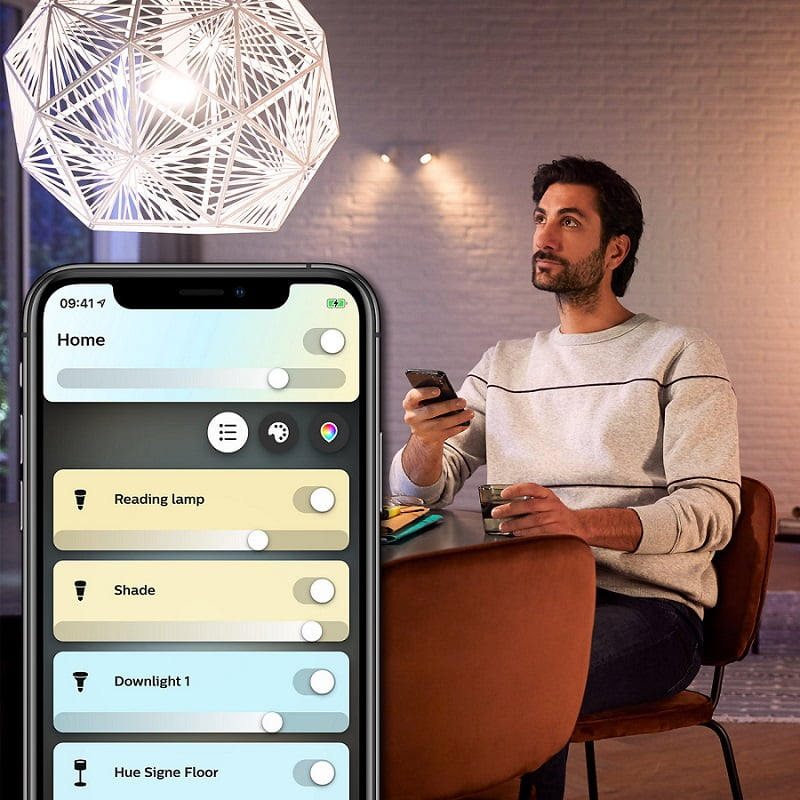
Một trong những lỗi phổ biến nhất là app không tìm thấy thiết bị dù đã reset nhiều lần. Phần lớn trường hợp này đến từ WiFi không đúng chuẩn hoặc thiết bị chưa reset hoàn toàn.
Ngoài ra, pin yếu cũng là nguyên nhân khá thường gặp với các cảm biến dùng pin. Một số thiết bị vẫn sáng đèn nhưng tín hiệu Zigbee đã không còn ổn định.
Nếu gặp lỗi kết nối, bạn có thể thử:
- Kiểm tra lại WiFi 2.4GHz
- Đặt Hub gần thiết bị hơn
- Reset lại thiết bị đúng cách
- Khởi động lại Hub Aqara
- Thay pin mới nếu cần
Trong thực tế, nhiều trường hợp chỉ cần reset lại Hub là hệ thống đã nhận thiết bị ổn định hơn khá nhiều.
Kiểm tra đúng nguyên nhân sẽ giúp bạn xử lý lỗi nhanh hơn mà không cần reset toàn bộ hệ thống.
Mẹo quản lý thiết bị thông minh dễ hơn sau khi kết nối
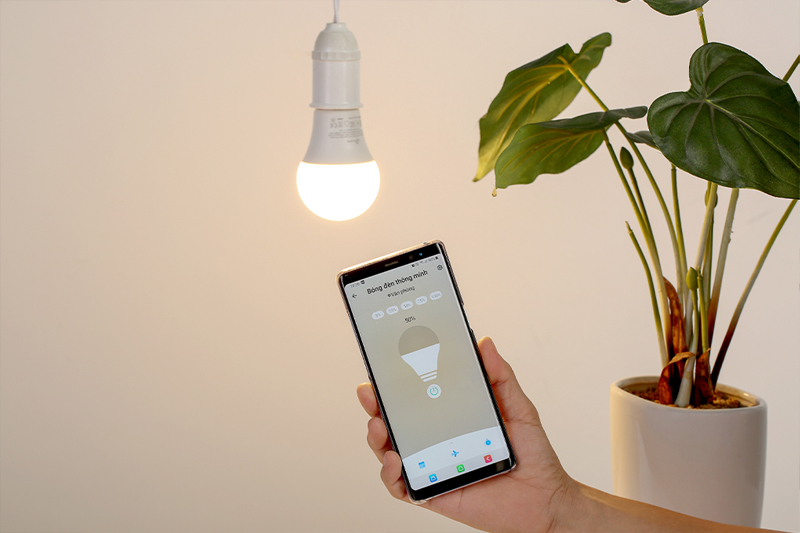
Sau khi hoàn tất kết nối, bạn nên chia thiết bị theo từng phòng như phòng khách, phòng ngủ hoặc nhà bếp để dễ quản lý hơn.
Ngoài ra, nên thống nhất cách đặt tên ngay từ đầu để việc điều khiển bằng giọng nói hoặc tạo ngữ cảnh sau này thuận tiện hơn.
Ví dụ:
- Đèn phòng khách
- Đèn bàn ăn
- Cảm biến cửa bếp
- Công tắc hành lang
Trong trải nghiệm thực tế, nhiều người dùng smart home lâu dài thường đánh giá việc quản lý thiết bị khoa học quan trọng không kém bản thân thiết bị.
Một hệ thống được sắp xếp tốt sẽ giúp quá trình mở rộng và sử dụng smart home dễ dàng hơn rất nhiều.
Kết bài
Một hệ thống smart home ổn định không chỉ nằm ở thiết bị mà còn ở cách cấu hình ngay từ đầu. Khi thêm thiết bị Aqara vào app đúng cách, việc sử dụng hằng ngày sẽ tiện lợi, trực quan và ổn định hơn khá nhiều.
Nếu bạn cần tư vấn giải pháp Aqara phù hợp cho căn hộ hoặc nhà phố, hãy tham khảo thêm tại Ân Vũ Tech để được hỗ trợ chi tiết hơn.