Nhiều người bắt đầu dùng nhà thông minh thường gặp một vấn đề rất quen: ra khỏi nhà rồi vẫn băn khoăn không biết mình đã tắt đèn, máy lạnh hay ổ cắm chưa.
Thay vì phải quay lại kiểm tra từng thiết bị, bạn có thể tạo ngữ cảnh rời nhà để hệ thống tự động tắt các thiết bị không cần thiết, đóng rèm và bật cảnh báo an ninh khi cả gia đình ra ngoài đơn giản với Aqara App.
Ngữ cảnh rời nhà là gì?
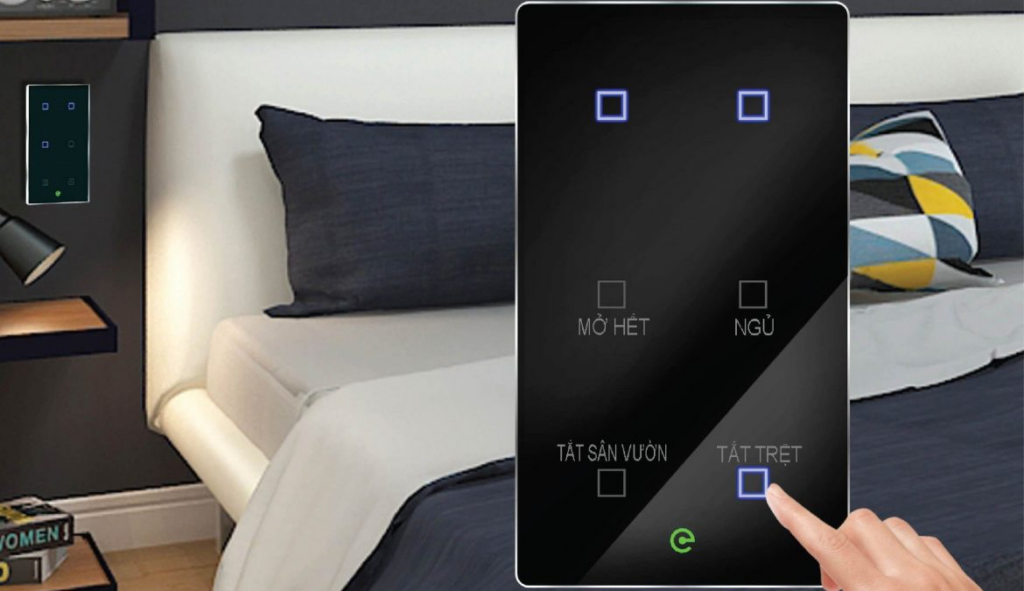
Ngữ cảnh rời nhà là một kịch bản tự động hóa giúp nhiều thiết bị trong nhà cùng hoạt động theo một thao tác duy nhất.
Ví dụ, khi bạn bấm nút “Rời nhà” trên app, hệ thống có thể tự động tắt đèn phòng khách, tắt máy lạnh, ngắt ổ cắm không cần thiết, đóng rèm và bật chế độ cảnh báo.
Ngữ cảnh này rất phù hợp với căn hộ, nhà phố hoặc gia đình thường xuyên đi làm, đi học, đi du lịch và muốn hạn chế tình trạng quên tắt thiết bị điện.
Trước khi bắt đầu cần chuẩn bị gì?
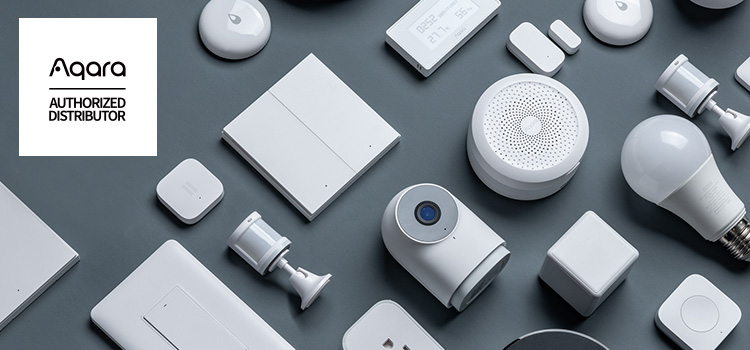
Trước khi tạo ngữ cảnh, bạn nên kiểm tra lại danh sách thiết bị trong app để tránh chọn nhầm thiết bị quan trọng.
Một số thiết bị có thể đưa vào ngữ cảnh rời nhà gồm:
- Đèn thông minh
- Máy lạnh điều khiển qua hub hồng ngoại
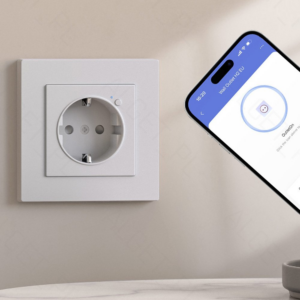
- Ổ cắm thông minh
- Rèm thông minh
- Camera an ninh
- Cảm biến cửa
- Khóa cửa thông minh
- Hub trung tâm
Bên cạnh đó, bạn cần xác định rõ thiết bị nào không nên tắt, ví dụ như tủ lạnh, router Wi-Fi, camera an ninh hoặc các thiết bị cần hoạt động liên tục.
Nếu hệ thống dùng hub trung tâm, hãy kiểm tra hub đang online và mạng Wi-Fi trong nhà hoạt động ổn định trước khi cài đặt.
Các bước tạo ngữ cảnh rời nhà
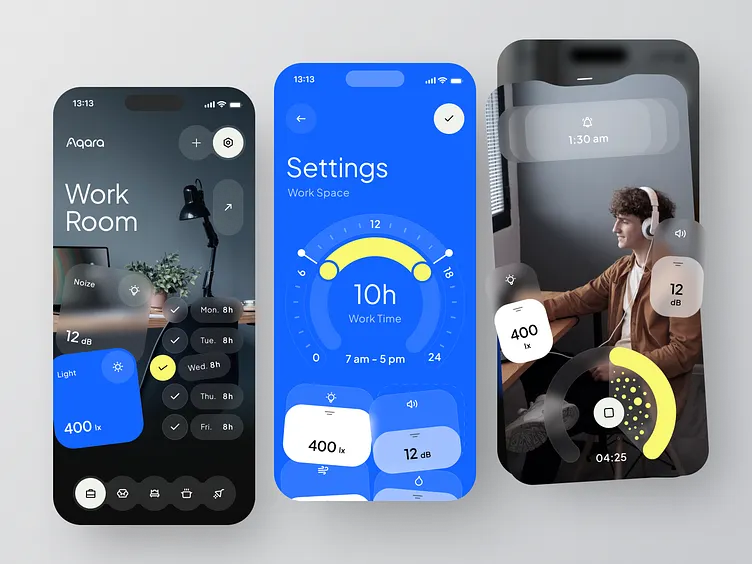
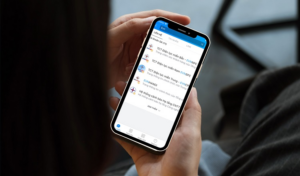
Đầu tiên, bạn mở app điều khiển nhà thông minh đang sử dụng, sau đó vào phần ngữ cảnh hoặc tự động hóa tùy theo giao diện của từng ứng dụng.
Tiếp theo, tạo một ngữ cảnh mới và đặt tên dễ hiểu, ví dụ như “Rời nhà”, “Đi ra ngoài” hoặc “Tắt thiết bị khi ra khỏi nhà”.
Sau đó, bạn chọn điều kiện kích hoạt cho ngữ cảnh. Với người mới, nên bắt đầu bằng cách kích hoạt thủ công qua app hoặc nút bấm thông minh.
Khi đã quen hơn, bạn có thể mở rộng sang các điều kiện như khóa cửa đã đóng, cảm biến cửa ghi nhận cửa đóng hoặc vị trí điện thoại rời khỏi nhà.
Trong phần hành động, bạn có thể cài đặt:
- Tắt đèn ở các phòng không sử dụng
- Tắt máy lạnh hoặc quạt
- Tắt ổ cắm không cần thiết
- Đóng rèm cửa
- Bật camera hoặc chế độ cảnh báo
- Gửi thông báo về điện thoại nếu cần
Sau khi hoàn tất, hãy lưu ngữ cảnh và thử lại ngay trong một tình huống gần giống lúc sử dụng thật.
Ví dụ, bạn có thể đứng gần cửa, bấm thử ngữ cảnh “Rời nhà” và kiểm tra xem đèn, máy lạnh, rèm, ổ cắm có phản hồi đúng như mong muốn không.
Lỗi thường gặp khi tạo ngữ cảnh rời nhà
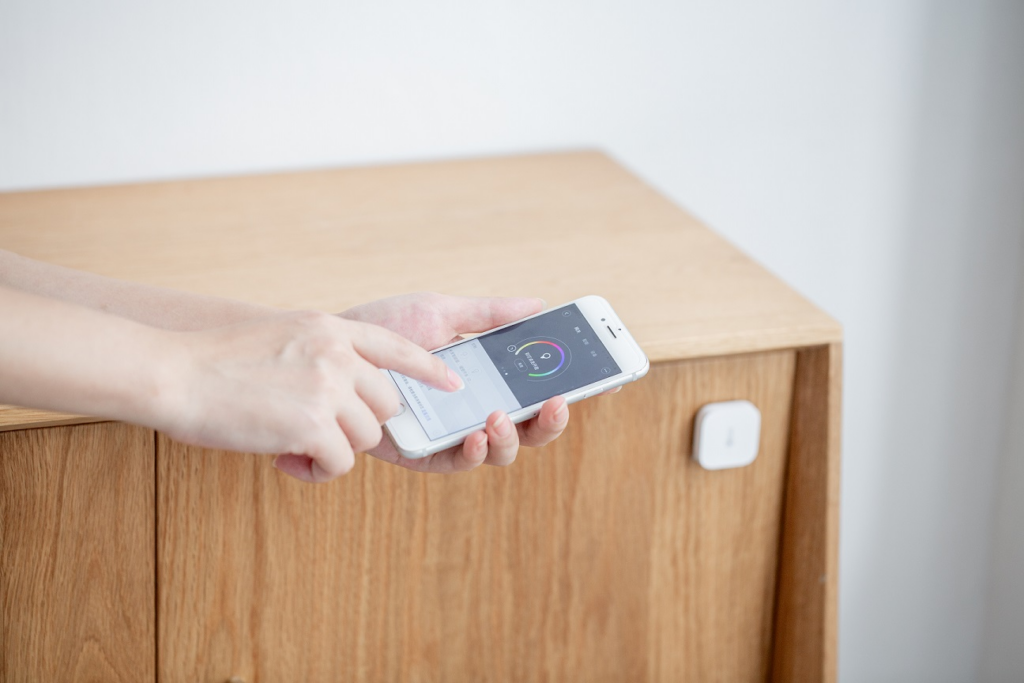
Một lỗi khá phổ biến là tắt nhầm thiết bị quan trọng như router, camera hoặc tủ lạnh. Vì vậy, trước khi lưu ngữ cảnh, bạn nên kiểm tra kỹ từng thiết bị được chọn.
Một lỗi khác là thiết bị không phản hồi khi chạy ngữ cảnh. Trường hợp này có thể do thiết bị mất kết nối, hub offline, mạng Wi-Fi yếu hoặc pin cảm biến sắp hết.
Nếu dùng điều kiện theo vị trí điện thoại, đôi khi hệ thống có thể nhận diện không ổn định. Người mới nên dùng app hoặc nút bấm trước, sau đó mới chuyển sang tự động hóa theo vị trí.
Bạn cũng không nên vội xóa thiết bị khỏi app khi thấy ngữ cảnh không chạy. Hãy kiểm tra lại nguồn điện, pin, hub, mạng và trạng thái thiết bị trước khi reset.
Lưu ý để ngữ cảnh rời nhà dễ dùng hơn
Bạn nên đặt tên thiết bị rõ ràng theo từng phòng, ví dụ “Đèn phòng khách”, “Ổ cắm bàn làm việc”, “Máy lạnh phòng ngủ”.
Cách đặt tên này giúp bạn dễ chọn đúng thiết bị khi tạo ngữ cảnh, đồng thời người thân trong gia đình cũng dễ hiểu và dễ sử dụng hơn.
Với các thiết bị liên quan đến an toàn như khóa cửa, cảm biến gas, cảm biến nước hoặc camera, nên kiểm tra kỹ sau khi cài đặt để chắc chắn hệ thống hoạt động đúng.
Nếu nhà có nhiều thành viên, bạn nên hướng dẫn mọi người cách kích hoạt ngữ cảnh bằng app, nút bấm hoặc giọng nói để tránh mỗi người dùng một cách khác nhau.
Ân Vũ Tech hỗ trợ cài đặt ngữ cảnh rời nhà
Tạo ngữ cảnh rời nhà sẽ dễ hơn nhiều nếu bạn chuẩn bị đúng thiết bị, thao tác theo từng bước và kiểm tra lại sau khi hoàn tất.
Bạn không cần cài quá nhiều hành động ngay từ đầu. Hãy bắt đầu từ việc tắt đèn, tắt máy lạnh, tắt ổ cắm không cần thiết, sau đó mới mở rộng thêm cảnh báo an ninh hoặc điều kiện tự động nâng cao.